
EN
TR
Tüm parola işlemleri Google Workspace üzerinden yönetilir.
Gerçek bir şirket ya da BT çalışanı sizden asla 6 haneli kodunuzu istemez. İsteyen olursa bu bir dolandırıcılıktır.
Yavaş ilerleyin. Her adımı bitirdiğinizde kutuyu işaretleyin — ilerlemeniz bu sayfada kaydedilir. Büyütmek için herhangi bir ekran görüntüsüne tıklayın.
0 / 22 tamamlandı
Chrome’u açın. İlk ekranda (“Chrome’u kim kullanıyor?”) başlamak için Chrome’unuz seçeneğini seçin.
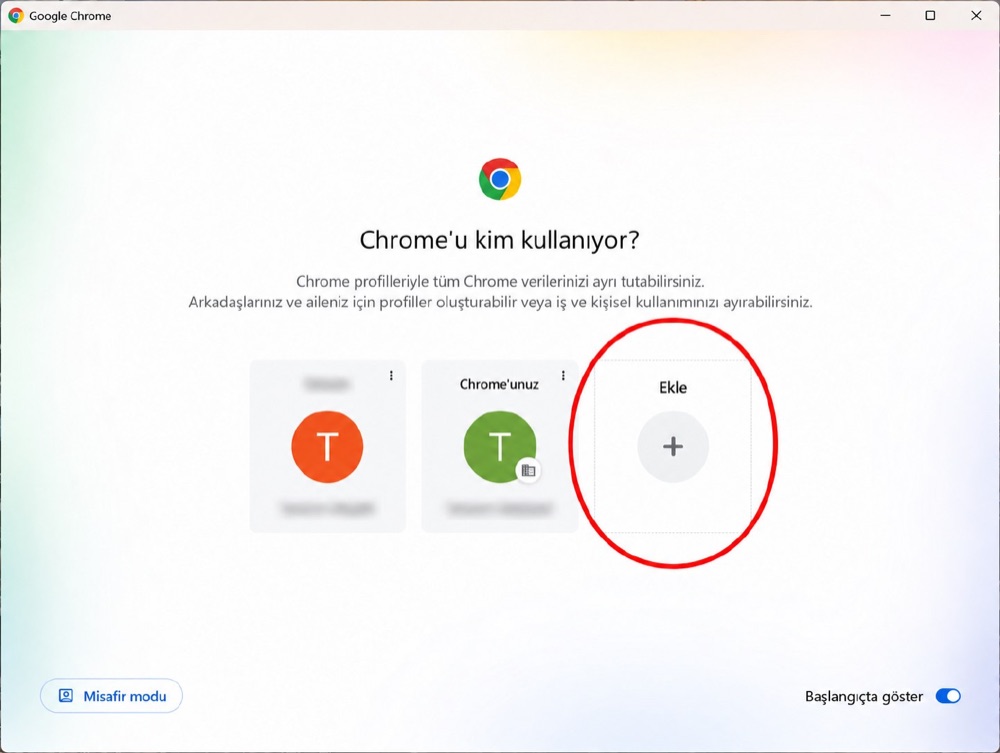
Chrome, yer işaretleriniz ve şifrelerinizin tüm cihazlarınızda kullanılabilmesi için oturum açmanızı ister. Devam etmek için Oturum açın’a tıklayın.
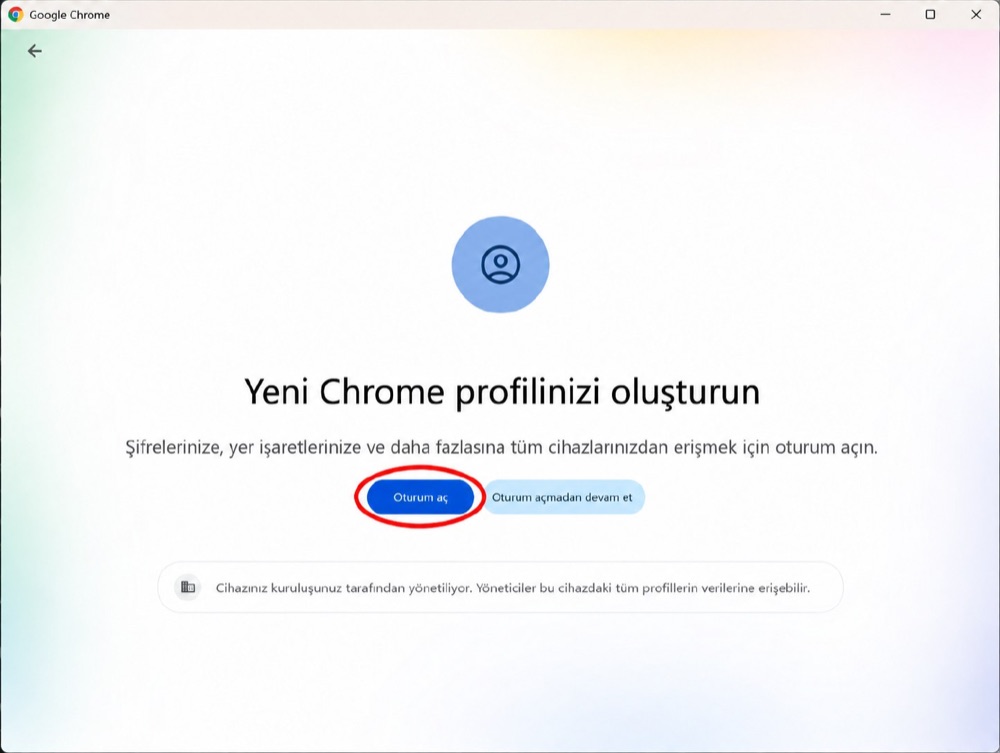
Size verilen iş e-posta adresini (@tav.engineering adresinizi) yazın ve Chrome’da oturum açın’a tıklayın.
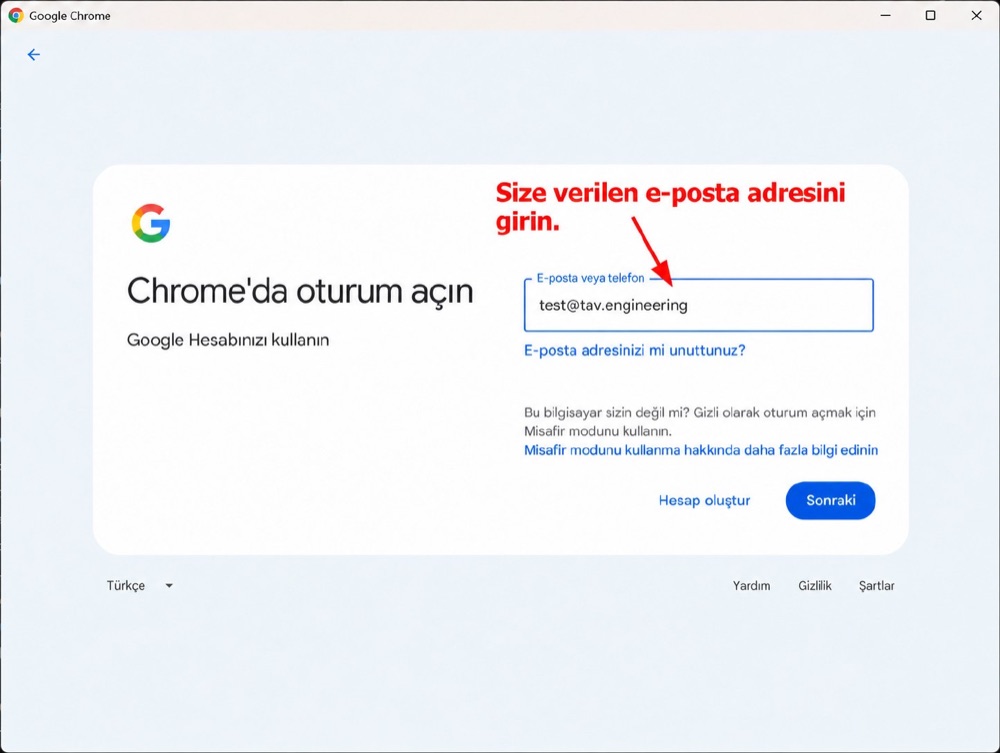
Size verilen geçici şifreyi girin ve İleri’ye tıklayın.
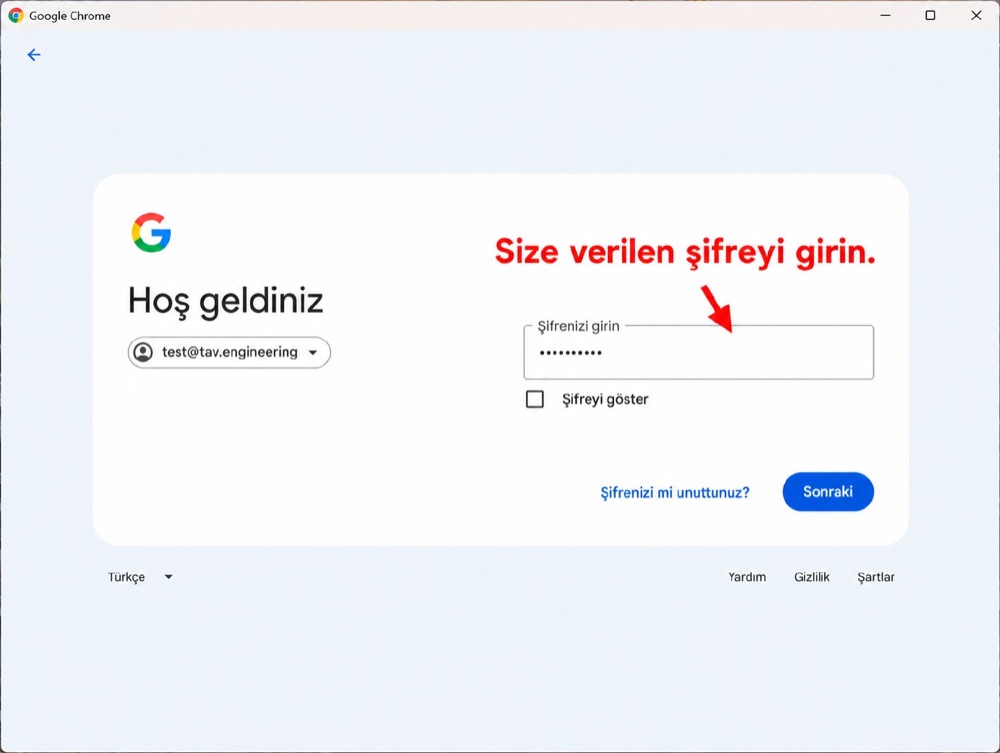
Şimdi başka sitelerde kullanmadığınız yeni ve güçlü bir şifre seçin. Girin, onaylayın ve unutmayın.
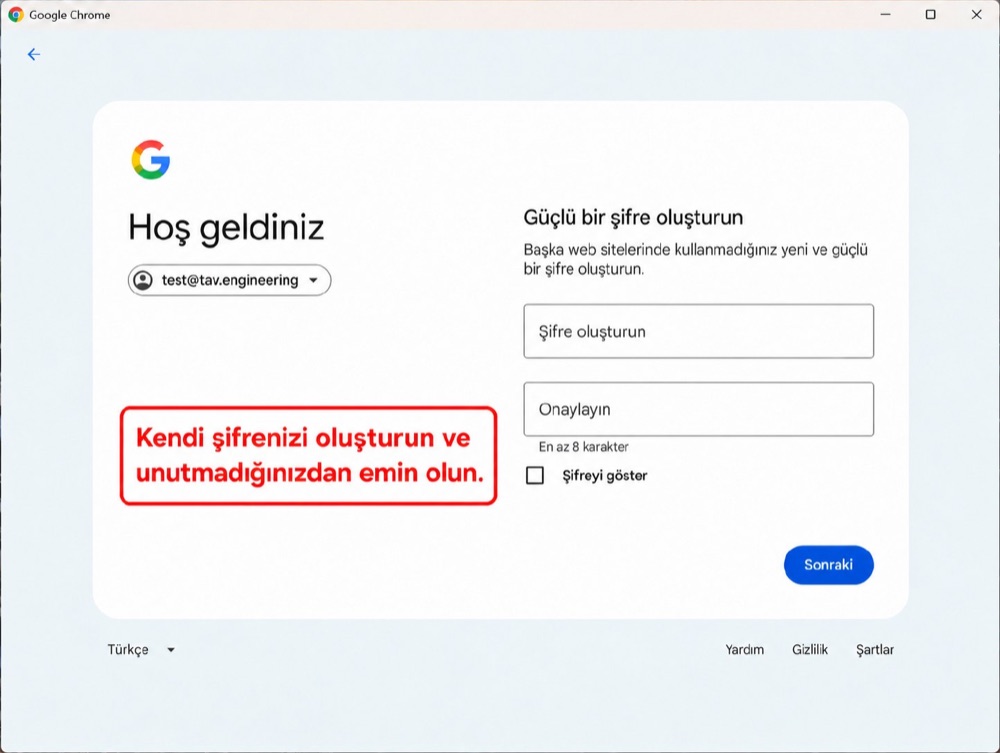
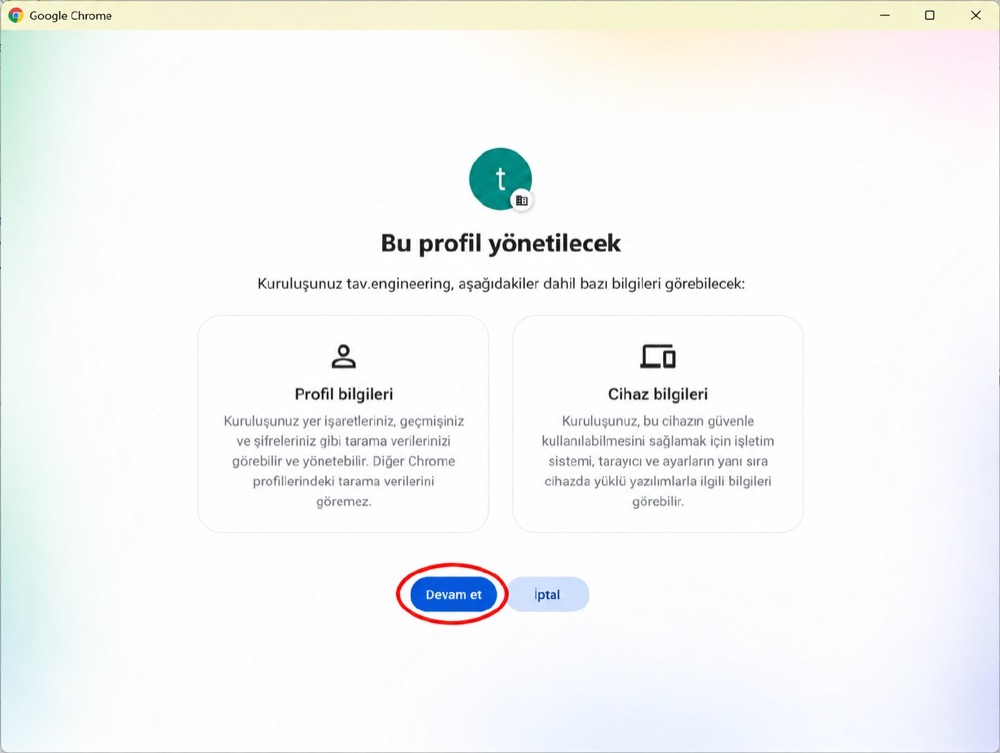
Bu ekran, tav.engineering’in iş profilinizi yönettiğini açıklar. Okuyun ve devam etmek için tıklayın.
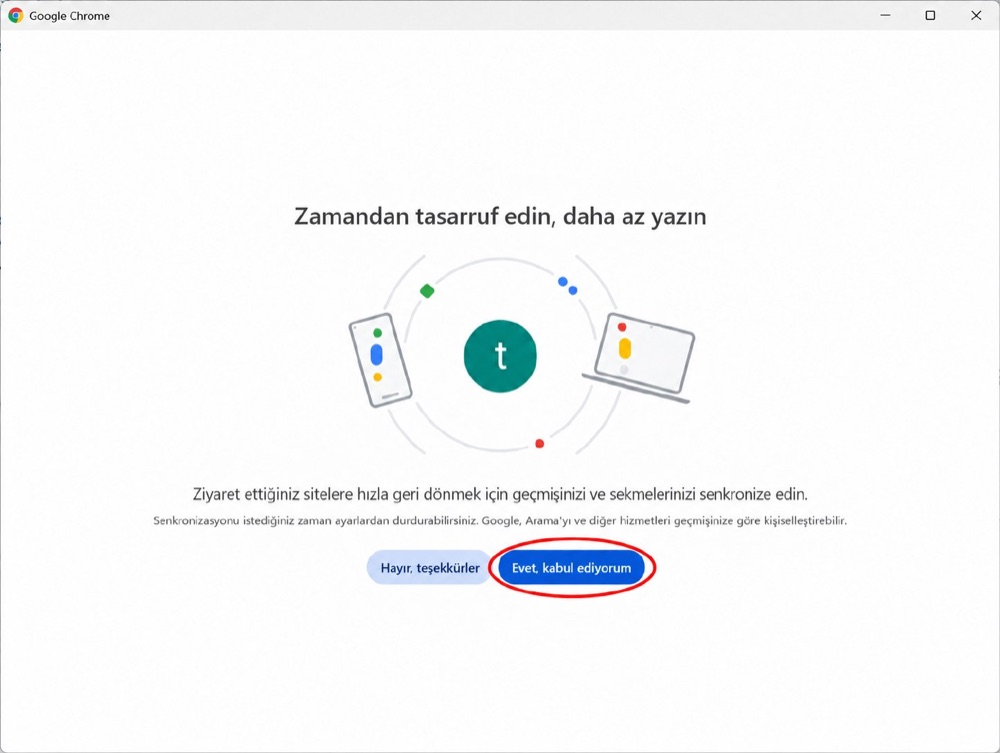
Chrome, geçmişinizi ve sekmelerinizi cihazlar arasında senkronize edebilir. Açmak için Evet, kabul ediyorum’a tıklayın.
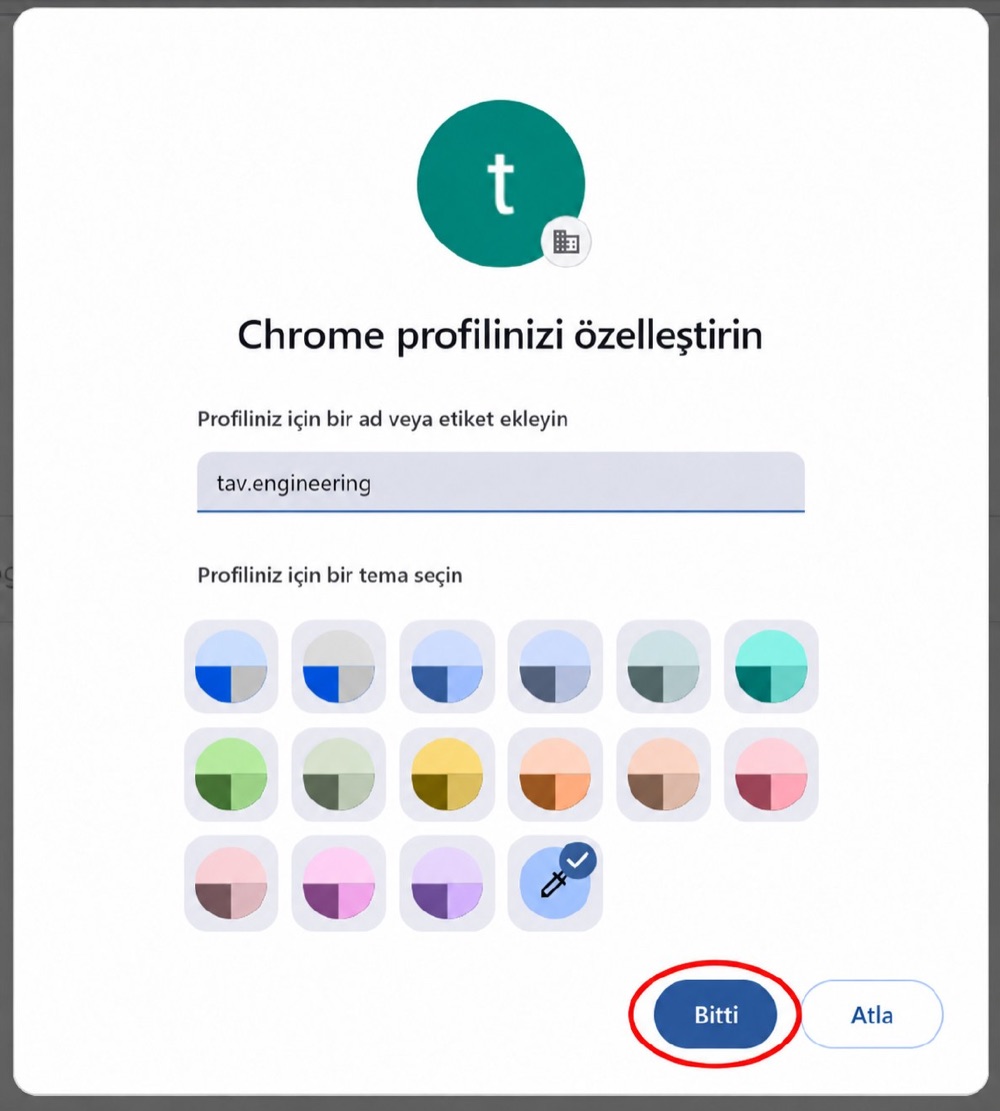
Profiliniz için bir ad veya etiket ekleyin (ör. tav.engineering) ve bir tema seçin, ardından devam edin.
Artık Chrome’un Google arama kutusunun bulunduğu başlangıç sayfasını göreceksiniz. Burada yapılacak bir şey yok — sadece tanıyın.
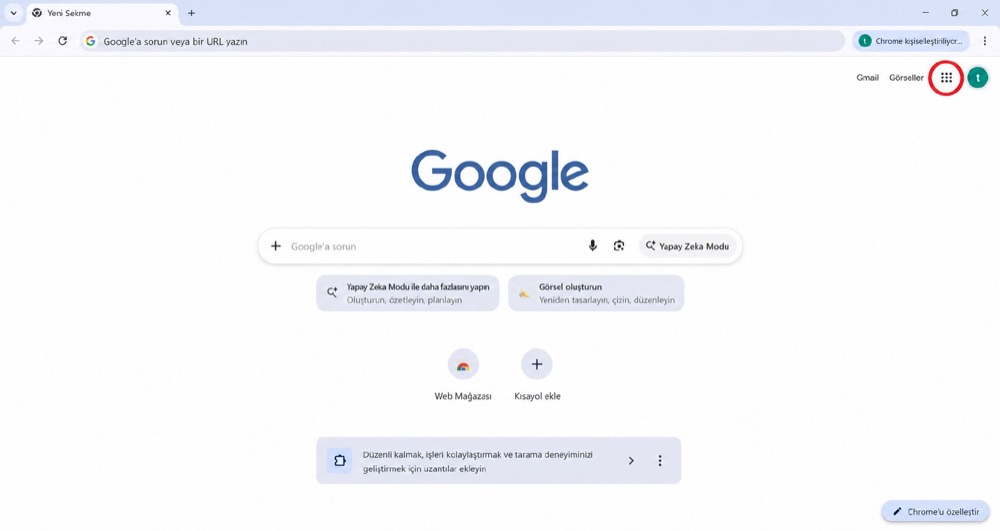
Başlangıç sayfasından Gmail, Drive, Takvim ve daha fazlasını açabilirsiniz. Gelen kutunuzu açmak için Gmail’e tıklayın (veya bir sonraki adıma geçin).
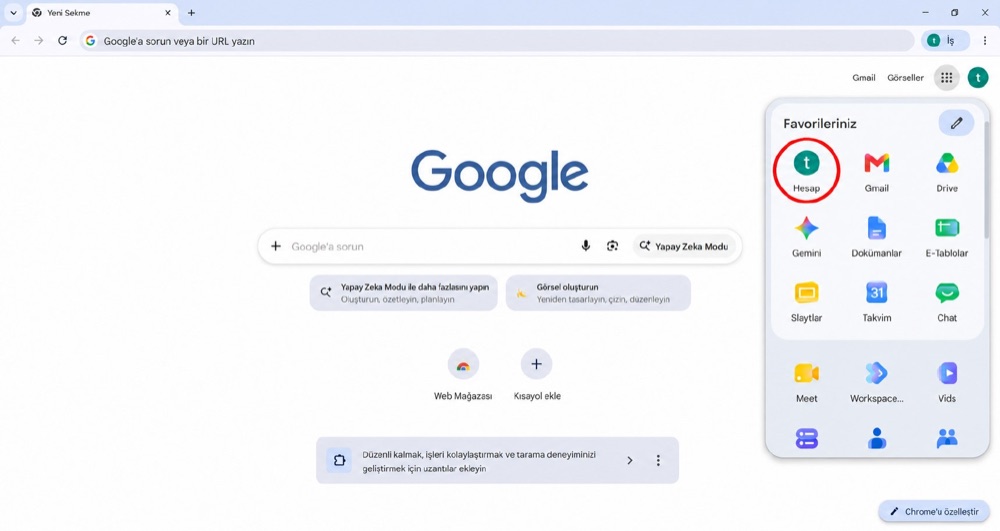
Sağ üst köşedeki profil resminize tıklayıp Google Hesabı’nı seçin veya myaccount.google.com adresine gidin.
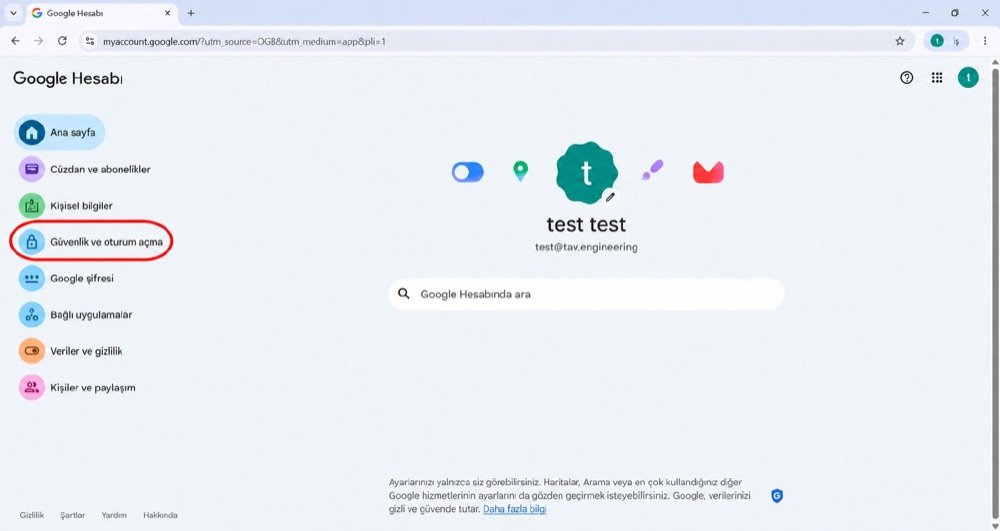
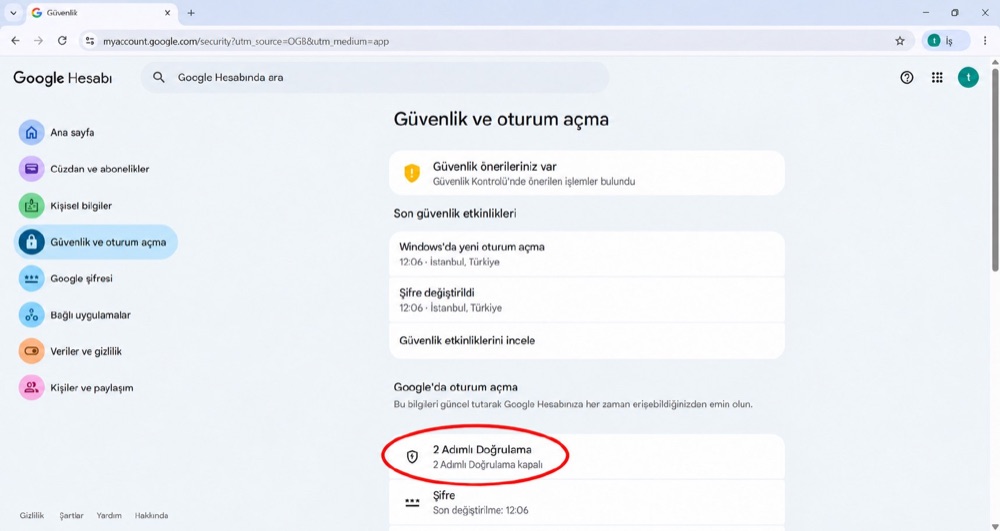
Google Hesabınızda sol menüden Güvenlik’e tıklayın. “2 Adımlı Doğrulama kapalı” ifadesini göreceksiniz — birazdan açacağız.
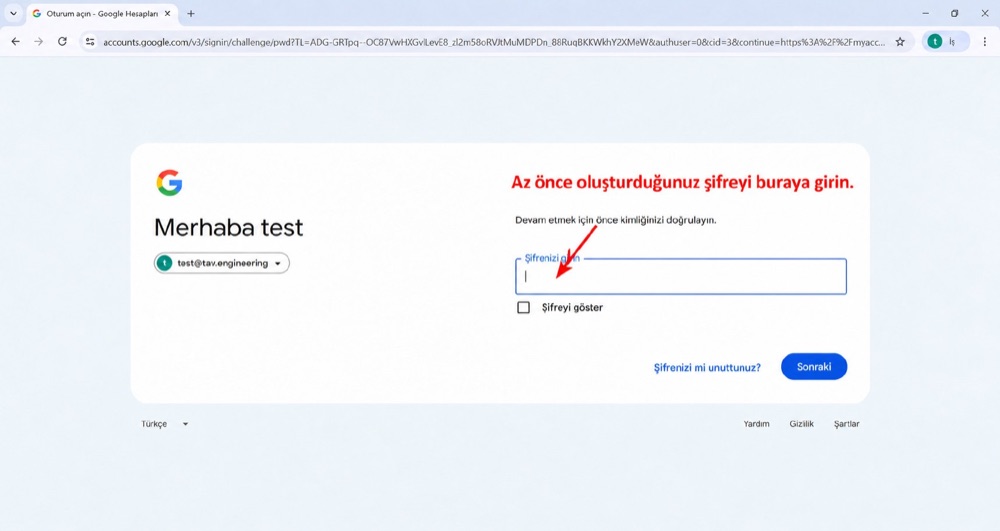
Google, sizin olduğunuzu doğrulamak için az önce oluşturduğunuz şifreyi girmenizi ister. Yazın ve İleri’ye tıklayın.
2 Adımlı Doğrulama sayfasında 2 Adımlı Doğrulama’yı aç’a tıklayın.
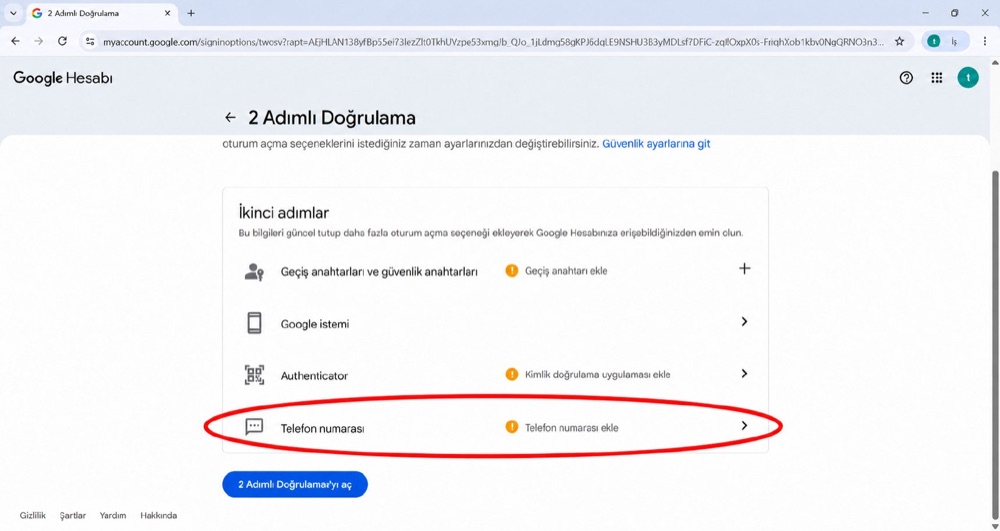
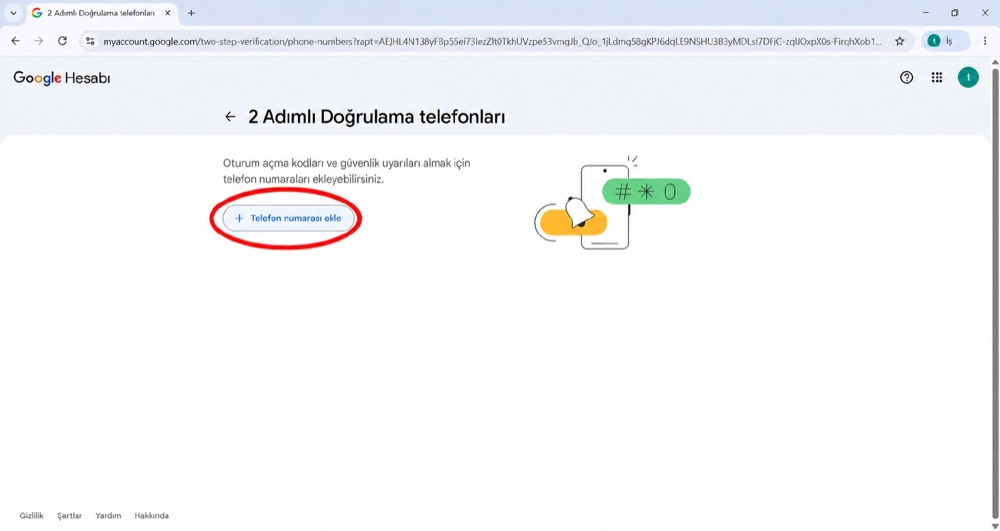
Google, yedek olarak telefonunuzu eklemenizi önerir. Devam etmek için Telefon numarası ekle’ye tıklayın.
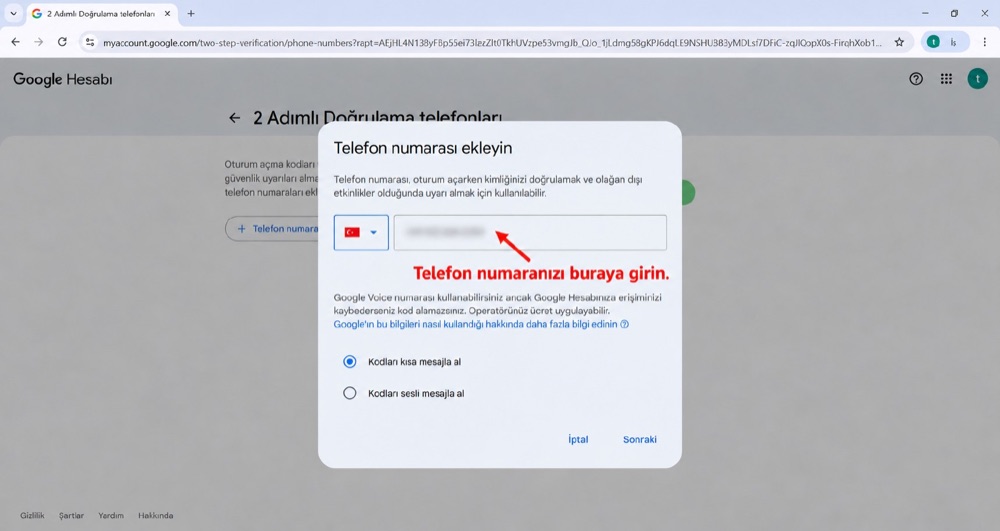
Telefon numaranızı yazın ve kodları nasıl alacağınızı seçin (en kolayı kısa mesajdır), ardından İleri’ye tıklayın.
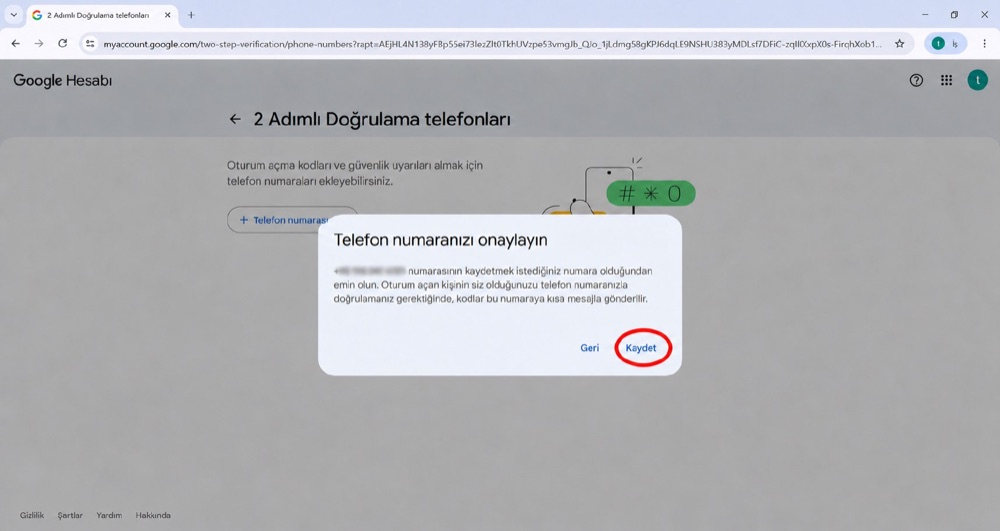
Gösterilen numaranın doğru olduğundan emin olun. Kodlar bu numaraya kısa mesajla gönderilir.
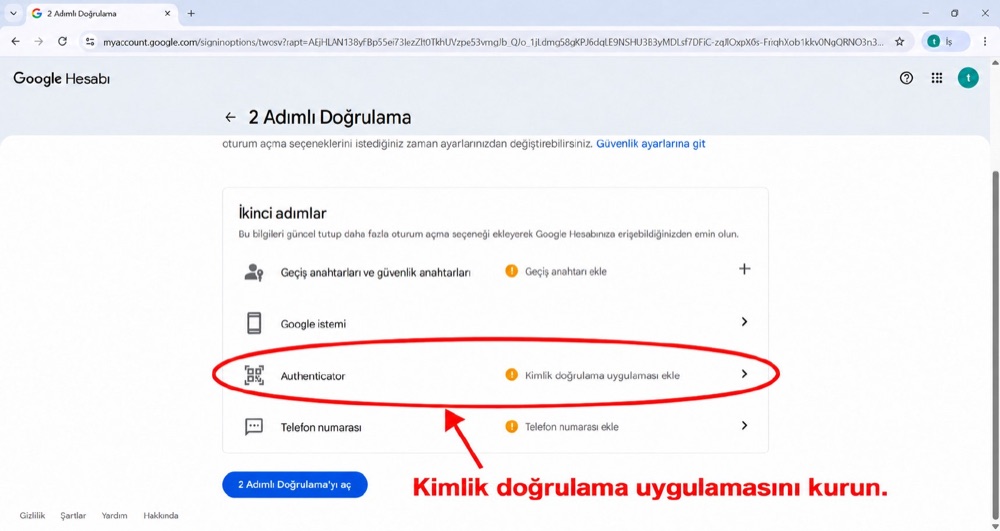
2 Adımlı Doğrulama sayfasına dönüp Kimlik doğrulama uygulaması ekle’ye (Authenticator’ın yanındaki) tıklayın.
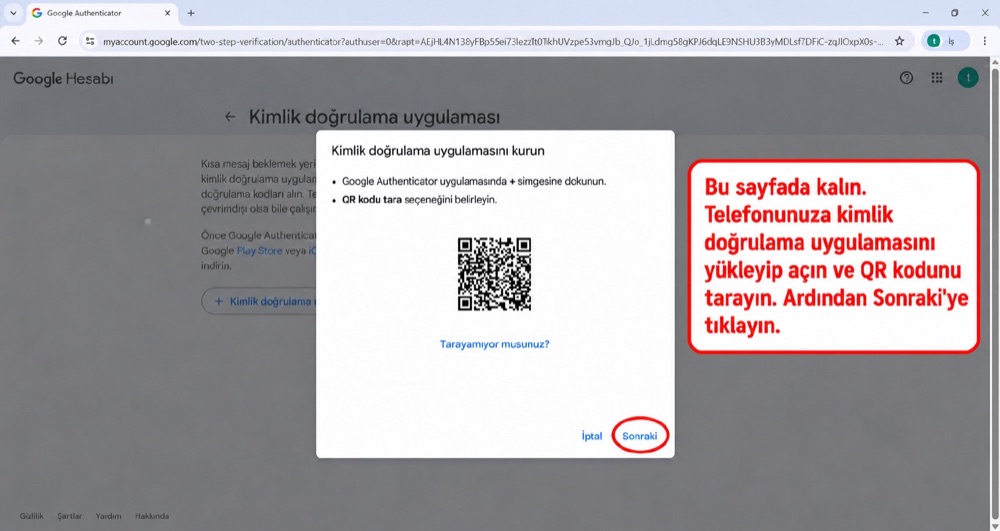
Telefonunuza Google Authenticator uygulamasını yükleyip açın, + simgesine dokunup QR kodu tara’yı seçin ve kamerayı ekrandaki koda doğrultun. Sonraki’ye tıklayın.
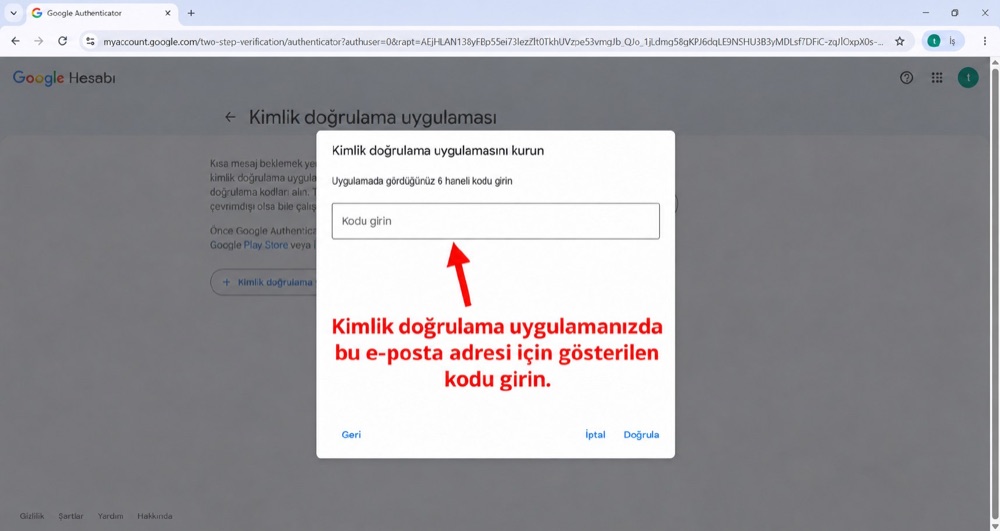
Authenticator uygulamasında görünen 6 haneli kodu yazın ve Doğrula’ya tıklayın.
Hesabınızın altında “Authenticator — Az önce eklendi” ifadesini göreceksiniz. Kimlik doğrulama uygulamanız artık bağlı.
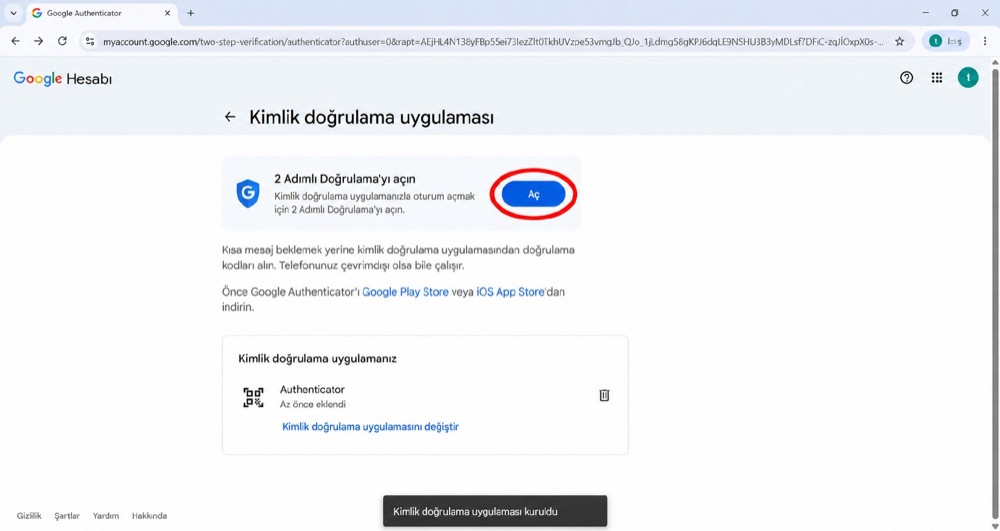
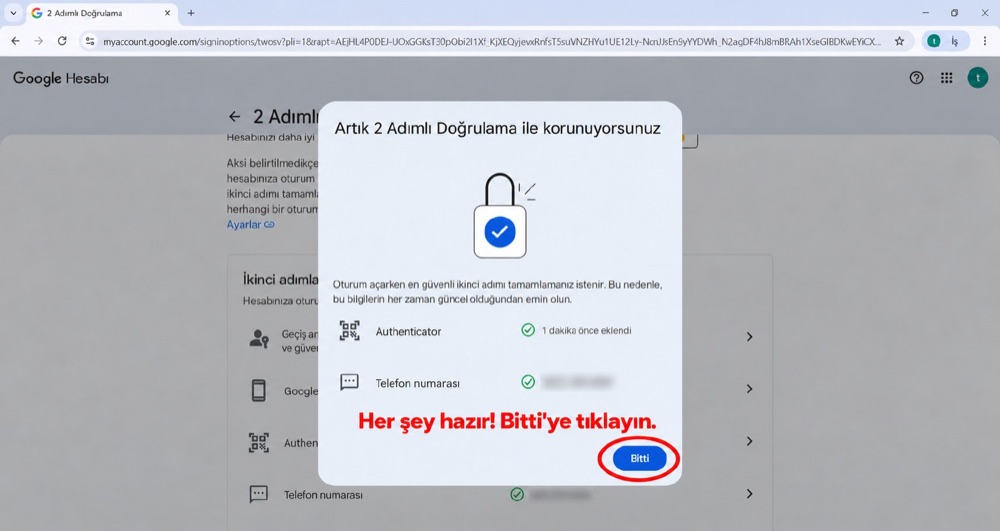
Bitti’ye tıklayın. 2 Adımlı Doğrulama artık açık. 🎉
İnsanların sıkça sorduğu birkaç konu. Açmak için bir soruya dokunun.
En yaygın çözüm: telefonunuzun saatinin otomatik zamana ayarlı olduğundan emin olun (Ayarlar → Tarih & Saat). Saat biraz bile kayıksa kodlar eşleşmez. Ayrıca doğru hesabın kodunu okuduğunuzu kontrol edin.
Yeni telefonunuza Google Authenticator’ı yükleyin, ardından uygulama içinde Google hesabınıza giriş yapın — kodlarınız geri yüklenebilir. Ya da BT ekibinizden QR kodunuzu yeniden düzenlemesini isteyin ve tekrar tarayın.
Hemen BT ekibinize haber verin — geçici olarak girmenize ve her şeyi yeniden kurmanıza yardımcı olabilirler. İki adımlı doğrulamanın hesabınızı korumasının nedeni tam olarak budur: telefon yoksa başka kimse de giremez.
Giriş yaparken genellikle “Bu cihazı hatırla” seçeneğini işaretleyebilirsiniz; böylece aynı bilgisayar veya telefonda bir süre tekrar sorulmaz. Ekstra kod çoğunlukla yeni cihazlarda veya ekstra güvenlik gerektiğinde istenir.
Evet. Uygulama kodlarınızı yalnızca telefonunuzda saklar ve Google’a hiçbir şey gönderilmez. Kodlar anında üretilir ve her 30 saniyede bir değişir; bu yüzden tahmin edilemez veya yeniden kullanılamazlar.
Gerçek bir şirket ya da BT çalışanı sizden asla 6 haneli kodunuzu okumanızı istemez. İsteyen olursa bu bir dolandırıcılıktır — telefonu kapatın veya mesajı yok sayın.