
TAVcloud Egnyte

Dosyaları depolama, paylaşma ve birlikte çalışma platformu.

Erişim

Önce Google hesabı ve MFA gerekli

Bu hizmete erişebilmek için @tav.engineering Google hesabınız ve çok faktörlü kimlik doğrulama (MFA) kurulmuş olmalıdır. Parolalar & Hesaplar rehberine bakın.

Egnyte'ye tavcloud.egnyte.com adresinden, Google Workspace hesabınızla giriş yaparsınız.

Egnyte'yi Aç ↗

Adım adım giriş ve MFA (Google Authenticator) kurulumu için: Parolalar & Hesaplar rehberi →

Klasör yapısı

Ortak alanın klasör ağacı aşağıdadır. Klasörleri açıp kapatmak için adlarına tıklayın. Klasör sahipleri ilgili bölümlerin yanında belirtilir (bilgiler BT tarafından güncellenecektir).

  • Shared
    • 00 TAVC HQ
    • 00_TAVC_HQ TAV Construction HQ
      • Accounting Affairs
      • Administrative Affairs
      • Architectural Design
      • Business Development
      • Contracts
      • Corporate Communications
      • Correspondences
      • Domestic Projects and Logistic
      • Electrical & Electronic Systems
      • ElectroMech
      • Finance
      • HR
      • HSE
      • IT
      • Integrated Solutions
      • Internal Audit
      • Legal
      • Mechanical Works
      • Personnel
      • Planning CC
      • Quality
      • Quality_HSE Systems
      • Structural Design
      • Tender
      • Tender Projects
    • 00_TAVE_HQ TAV Engineering HQ
      • Accounting Sahip: —
        • Accounting
        • Reporting
        • Staff_Files
      • Administrative Sahip: —
        • 00_Dokumanlar
        • 01_Raporlar
        • 02_Risk
        • 03_Yonetim_Raporlari
        • 04_Zimmet_Formlari
      • Business_Development
      • Contracts
      • Corporate_Communication Sahip: —
        • 00_Arsiv
        • 01_Basin
        • 02_Foto_Video
        • 03_Kurumsal
        • 04_Kreatif
        • 05_Roportaj
      • Correspondence
      • Design Sahip: —
        • Architectural
        • Electrical_Electronic
        • Electro_Mechanical
        • Internal
        • Mechanical
        • Structural
      • Finance
      • General Sahip: —
        • 00_TAV_Logos
        • 01_Document_Templates
      • HR Sahip: —
        • 00_Yonetim_Sistemleri
        • 01_Personel
        • 02_Egitim
        • 03_Raporlamalar
        • 04_CVs
        • 05_Butce
      • HSE Sahip: —
        • 00_Internal
        • 01_Documents
        • 02_Objectives_KPIs
        • 03_Management_Reviews
        • 04_Audits
        • 05_Risk_Impact
      • IT Sahip: —
        • Personel_Listeleri
      • Internal_Audit
      • Legal Sahip: —
        • 00_Documents
        • 01_Legislation
        • 02_Reports
        • 03_Compliance
        • 04_Contracts
        • 05_Agreements
      • Personel Sahip: —
        • Arsiv
        • Maliyet_Raporlari
        • Personel
        • Resmi_Belgeler
        • Risk
        • Taseronlar
      • Planning_CC Sahip: —
        • 00_TAV
        • 01_Consolidated_Budget_CBR
        • 02_Consolidated_Forecast_CIF
        • 03_Project_Budget_PBR
        • 04_Project_Cards
        • 05_Consolidated_Progress_CPR
      • Quality Sahip: —
        • 00_QMS_Documents
        • 01_Quality_Objectives
        • 02_Management_Reviews
        • 03_Employer_Feedback
        • 04_Master_Document_List
        • 05_External_Docs
      • Tender Sahip: —
        • 00_Internal
        • 01_Shared
    • 01 TAVC PROJECTS
    • 01_TAVE_Projects
    • 02_TAVC_Branches
    • 03_TAV_Yatırım
    • 04_TAV_Park
    • 05 TAV Engineering HQ
    • 07_TAV_Contracting_LLC
    • 08 TAV Technic HQ
    • 09 TAV Technic Branches
    • 20 Others
    • 20_TAV_Sera_Insaat
    • 21_TAV_Sera_Int
    • 80 Misc
    • 90 Backups
    • Egnyte Audit Reports
    • Egnyte Reports
    • Egnyte Templates
    • LIBYADEMO
    • Migrations

Web arayüzü (Web UI)

Egnyte web arayüzü üç ana bölümden oluşur: solda ana menü, yanında klasör ağacı ve ortada dosya/klasör listesi. Windows Gezgini'ne benzer; paneller daraltılıp genişletilebilir.

Ana sayfa (Home)

Girişte sizi dört kutucuklu bir pano karşılar: Yer İşaretleri (Bookmarks), Son Dosyalar (Recent Files), Bağlantılar (Links) ve Proje Klasörleri (Project Folders).
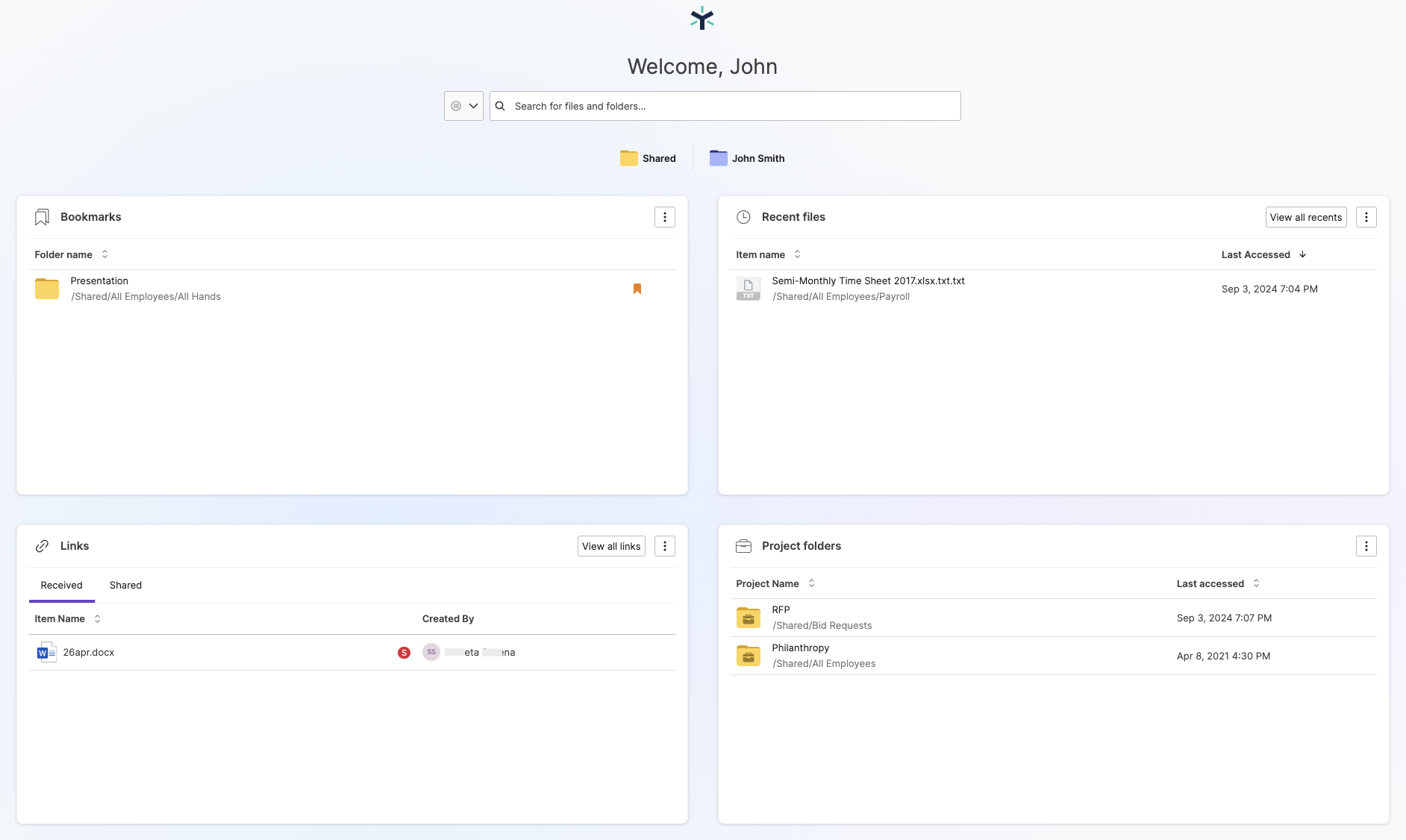
Egnyte ana sayfa panosu
Ana sayfa panosu — yer işaretleri, son dosyalar, bağlantılar ve proje klasörleri.

Gezinme (Navigation)

Soldaki ana menüden Files'ı seçip klasör ağacından klasörlere tıklayın. Klasör yolundan geri gidebilir, sık kullandığınız klasörü ana sayfanız yapabilirsiniz (More → Set as default view).
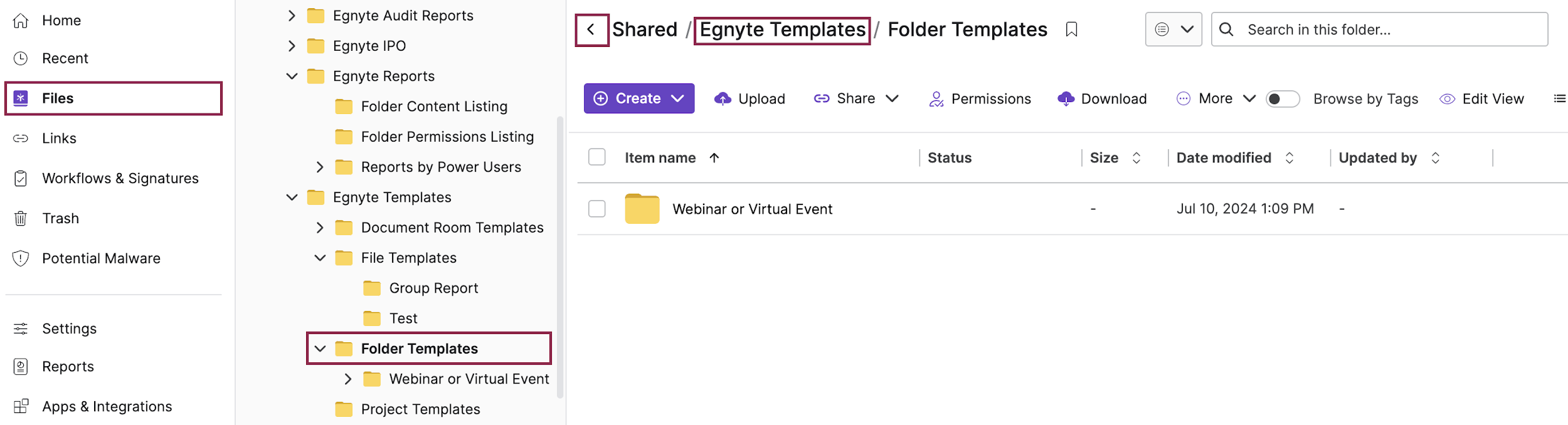
Egnyte klasör ağacı
Klasör ağacı ile gezinme.

Dosya işlemleri

Bir öğeyi seçip sağ tıklayın veya üstteki araç çubuğunu kullanın: Create, Upload, Share, Download ve More (Preview, Versions, Details, Lock, Rename, Move, Delete…).
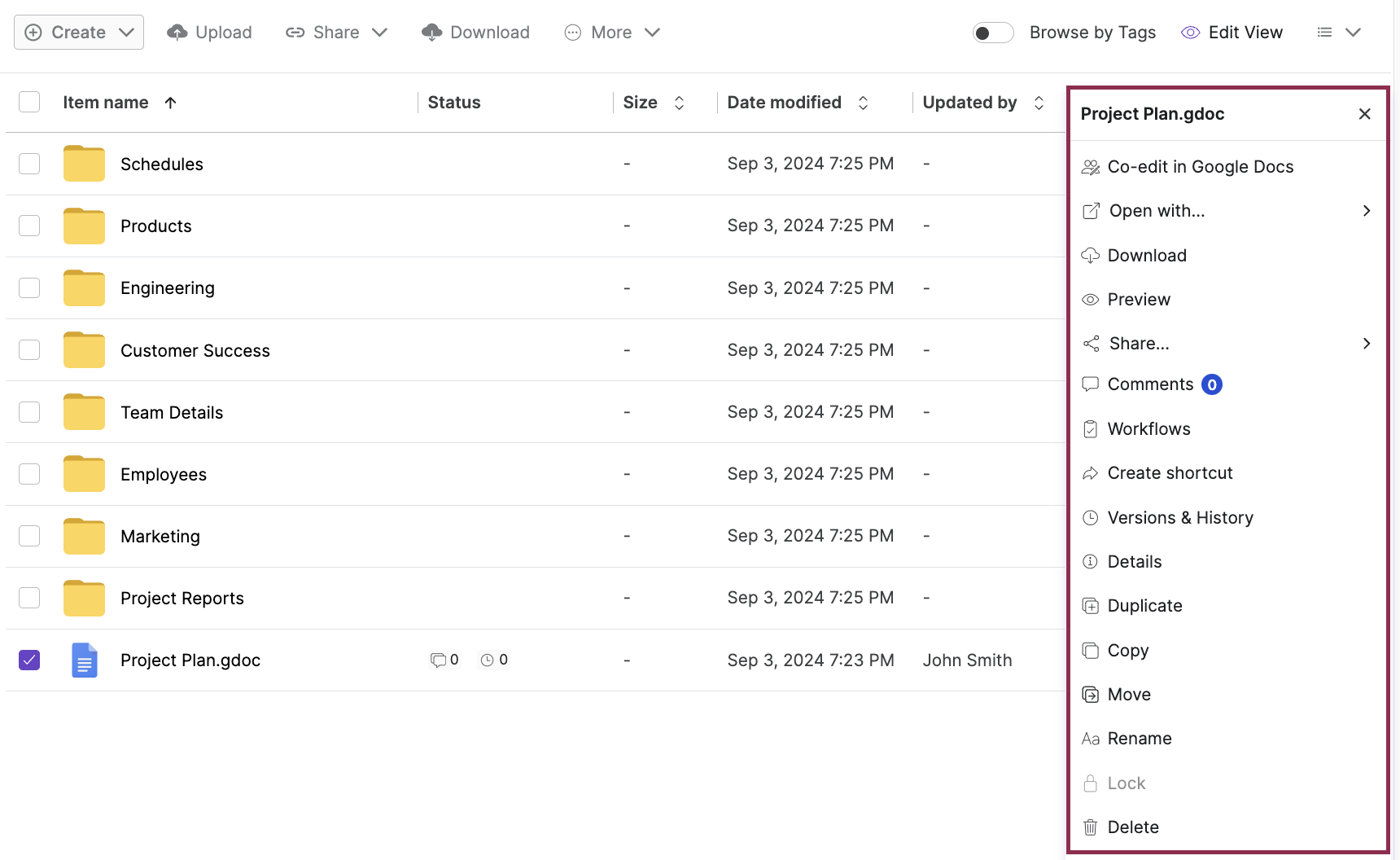
Egnyte dosya listesi ve bağlam menüsü
Dosya listesi ve sağ tık menüsü.

Arama

Sağ üstteki arama kutusuyla klasör aralığı, kelime eşleşmesi, öğe türü ve zaman aralığı gibi filtrelerle arama yapın.
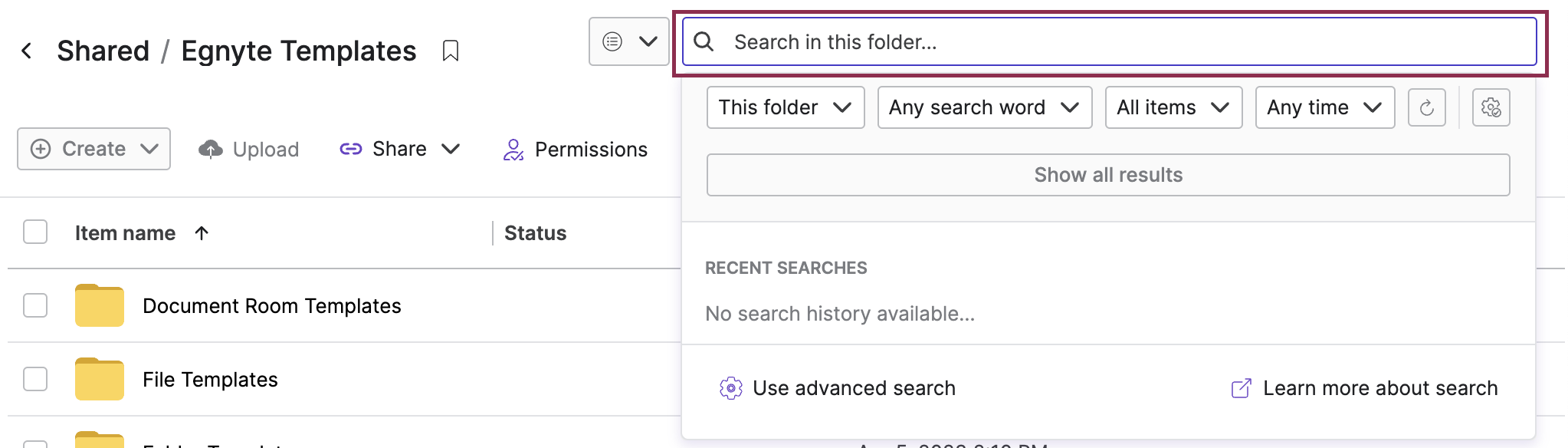
Egnyte arama
Gelişmiş arama seçenekleri.

Önizleme

Dosya adına tıklayarak tarayıcıda önizleyin; oklarla aynı klasördeki diğer dosyalara geçebilirsiniz.
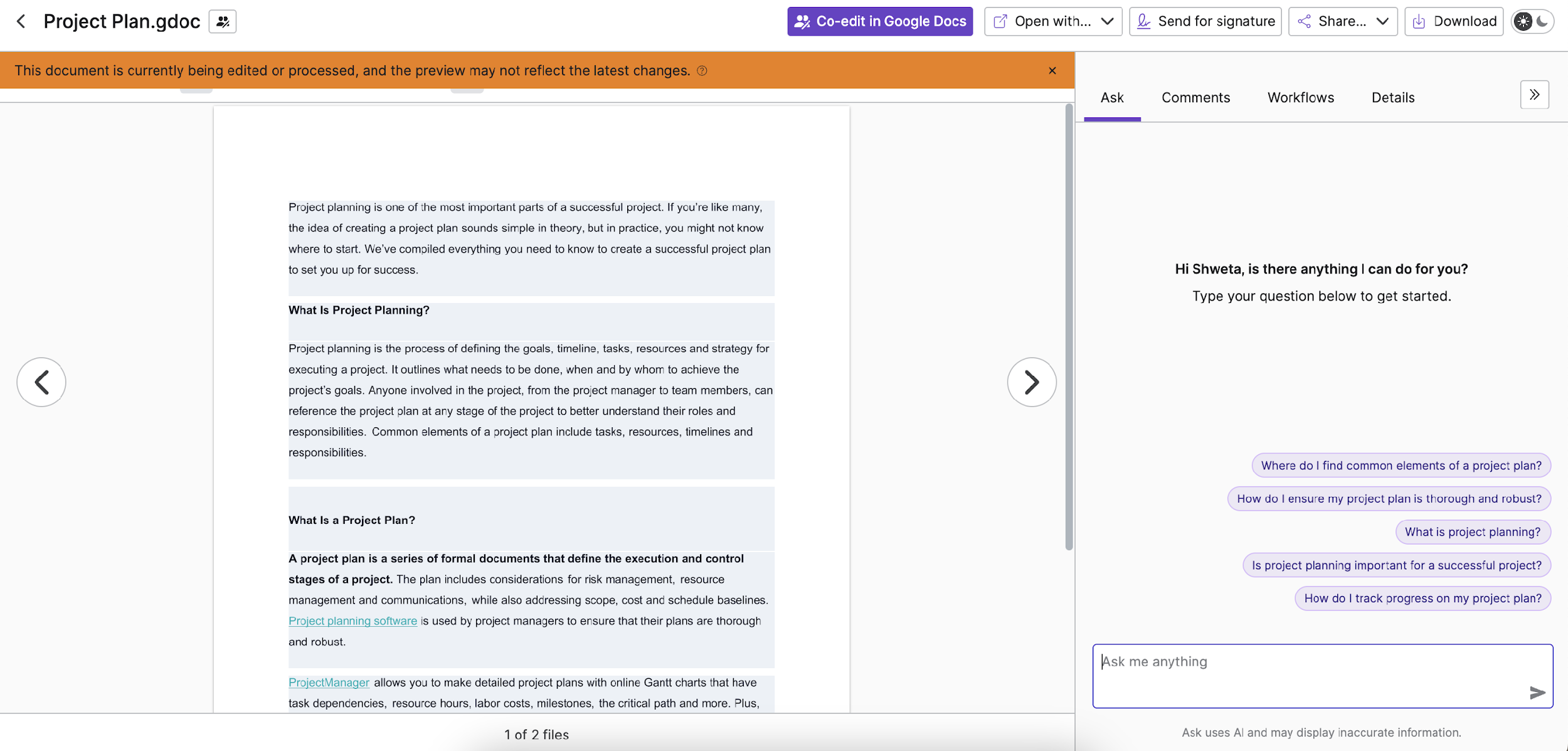
Egnyte dosya önizleme
Dosya önizleme.

Yükleme ve indirme

  • Yükleme: "Upload" ile veya dosyayı sürükleyip bırakarak.
  • İndirme: öğeyi seçip "Download" ile (birden çok dosya zip olarak iner).
  • Paylaşım: "Share" ile bağlantı oluşturup dışarıdan kişilerle paylaşın.

Egnyte Desktop App (Windows)

Masaüstü uygulaması, buluttaki tüm dosyalara bilgisayarınızda bir ağ sürücüsü gibi erişmenizi sağlar; dosyalar bilgisayarda yer kaplamadan tanıdık bir ortamda çalışırsınız. Seçili klasörleri çevrimdışı erişim için eşitleyebilirsiniz.

İndirmek için Egnyte'yi aç ↗

Nasıl indirilir?

  1. Egnyte web arayüzünde Apps & Integrations → Egnyte Apps bölümüne gidin.
  2. Egnyte Desktop App for Windows için Download düğmesine tıklayın.
  3. İndirilen kurulum dosyasını çalıştırıp adımları izleyin.
  4. Egnyte bilgilerinizle giriş yapın; uygulama ağ sürücüsü olarak kullanılabilir.

Egnyte Özellikleri

Egnyte özelliklerinin ayrıntılı tanıtımı. Bir karta tıklayın.