
EN
TR
Kurumsal e-posta hesapları, e-posta uygulaması ve imza bilgileri.
Yeni @tav.engineering e-posta hesapları açılacaktır. Mevcut @tavc.com.tr e-posta adresleri bir süre daha çalışmaya devam edecektir.
Bu hizmete erişebilmek için @tav.engineering Google hesabınız ve çok faktörlü kimlik doğrulama (MFA) kurulmuş olmalıdır. Parolalar & Hesaplar rehberine bakın.
Yıl sonuna kadar Microsoft desteği kalkacağından e-posta uygulaması olarak artık MS Outlook kullanılmayacak. Bunun yerine, firma genelinde tüm e-posta formatları ve işletim sistemleriyle uyumlu, Outlook benzeri eM Client uygulamasına geçilecek.
eM Client; iPhone, iPad ve Android için de mevcuttur. Posta, Takvim, Kişiler, Görevler, Notlar ve AI özelliklerini tek uygulamada toplar ve aynı hesapla senkronize çalışır.
İpucu: Bilgisayarda eM Client'ı kurduktan sonra, mobil uygulamadaki QR ile İçe Aktar (Import via QR) özelliğiyle ayarlarınızı birkaç dokunuşla kopyalayabilirsiniz.
eM Client; Posta, Takvim, Kişiler, Görevler ve Sohbet bölümlerini tek pencerede toplar. Sol panelde klasörler, üstte araç çubuğu, ortada mesaj listesi bulunur — Outlook'a çok benzer.
eM Client, yapay zeka destekli e-posta yazma, yanıt önerme ve özetleme özellikleri sunar. Bu özellikler uygulama içi AI asistan bölümünden kullanılabilir.
eM Client kurulduktan sonra e-posta hesabınızı eklemek için aşağıdaki adımları izleyin. Her ekranı sırayla tamamlayın — aşağıdaki ekran görüntüleri göreceklerinizle birebir aynıdır. Büyütmek için herhangi bir ekran görüntüsüne tıklayın.
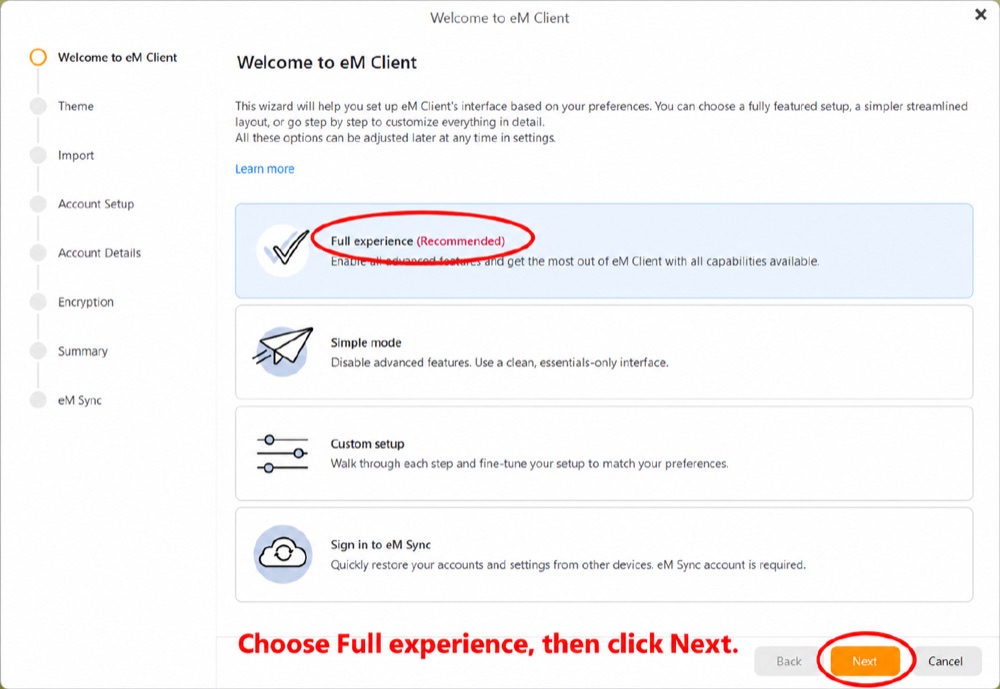
eM Client’ı ilk açtığınızda kurulum sihirbazı görünür. Tam deneyim (Önerilen) seçeneğini seçip İleri’ye tıklayın.
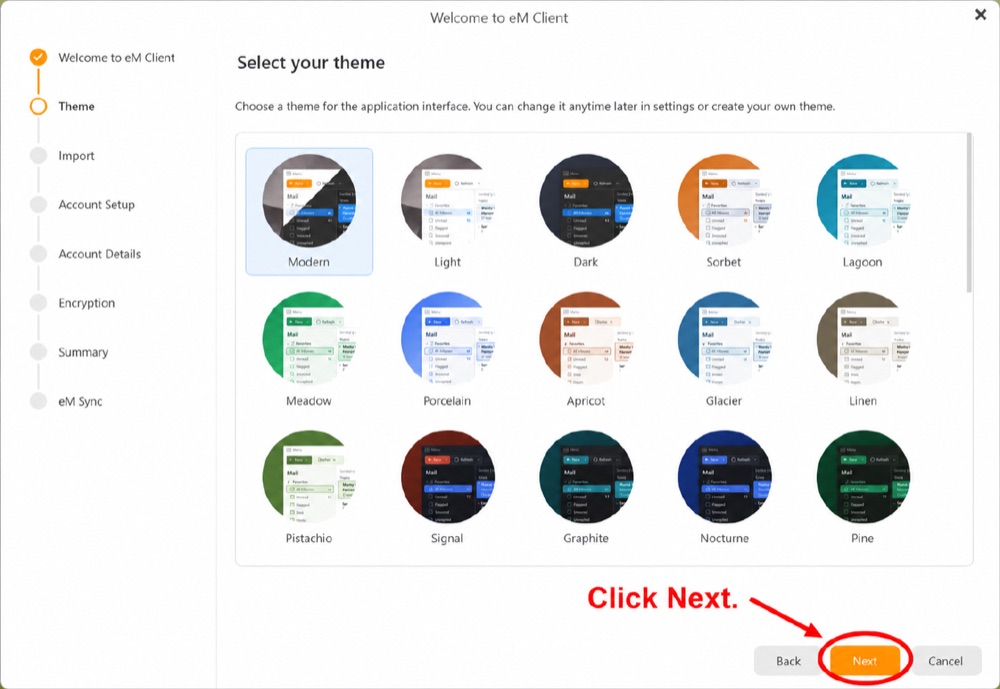
Beğendiğiniz bir renk teması seçin — daha sonra Ayarlar’dan değiştirebilirsiniz. İleri’ye tıklayın.
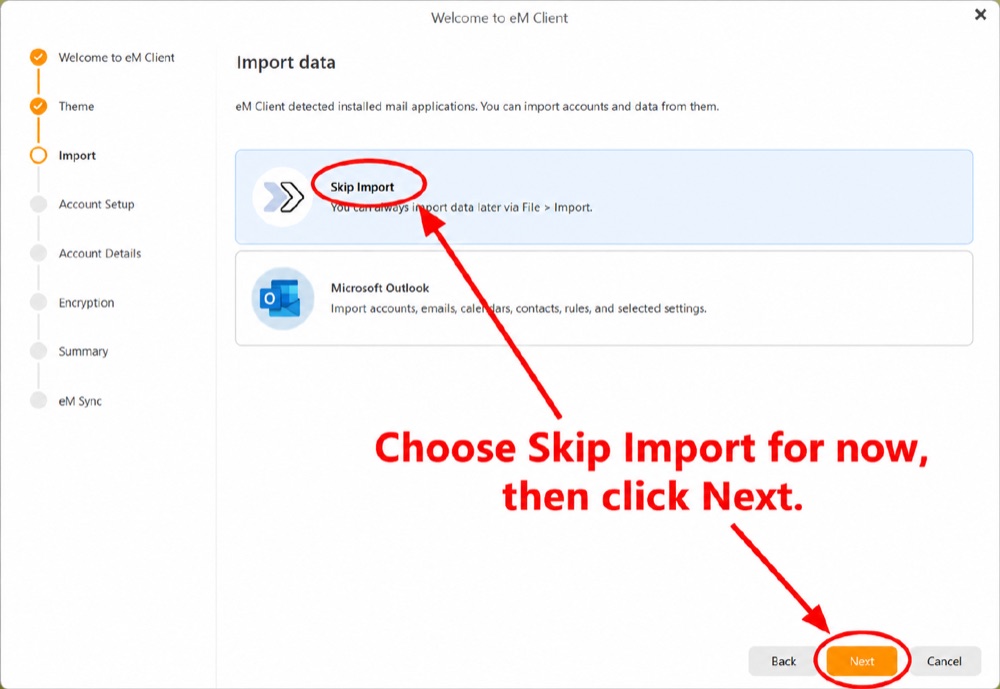
eM Client, başka bir e-posta uygulamasından (ör. Outlook) veri aktarmayı önerebilir. Şimdilik Aktarımı Atla seçeneğini seçip İleri’ye tıklayın.
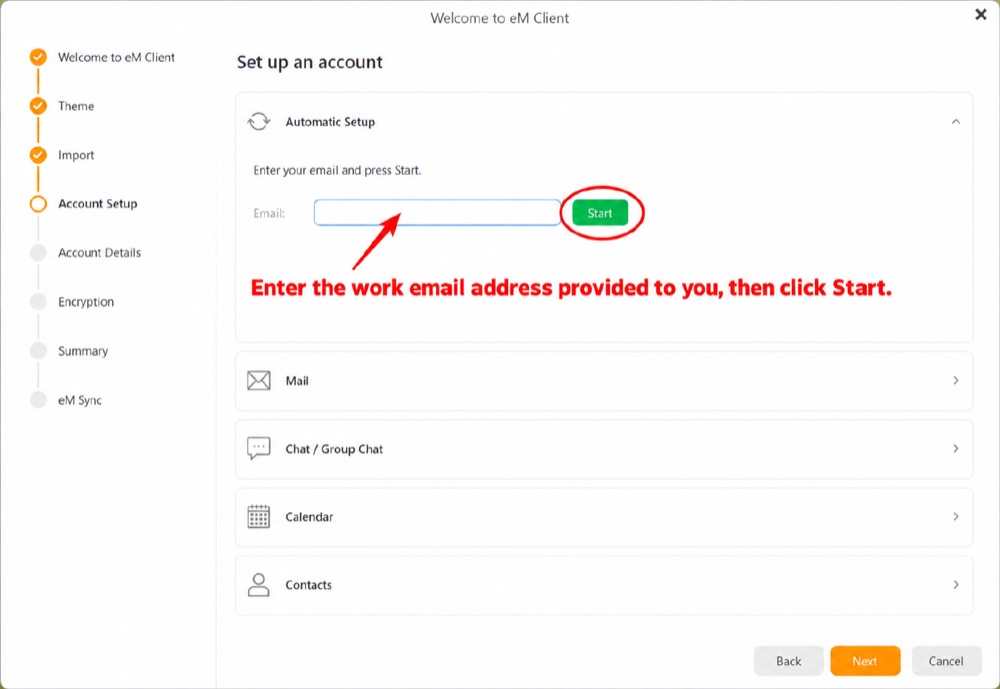
@tav.engineering iş e-posta adresinizi yazın ve Başlat’a tıklayın.
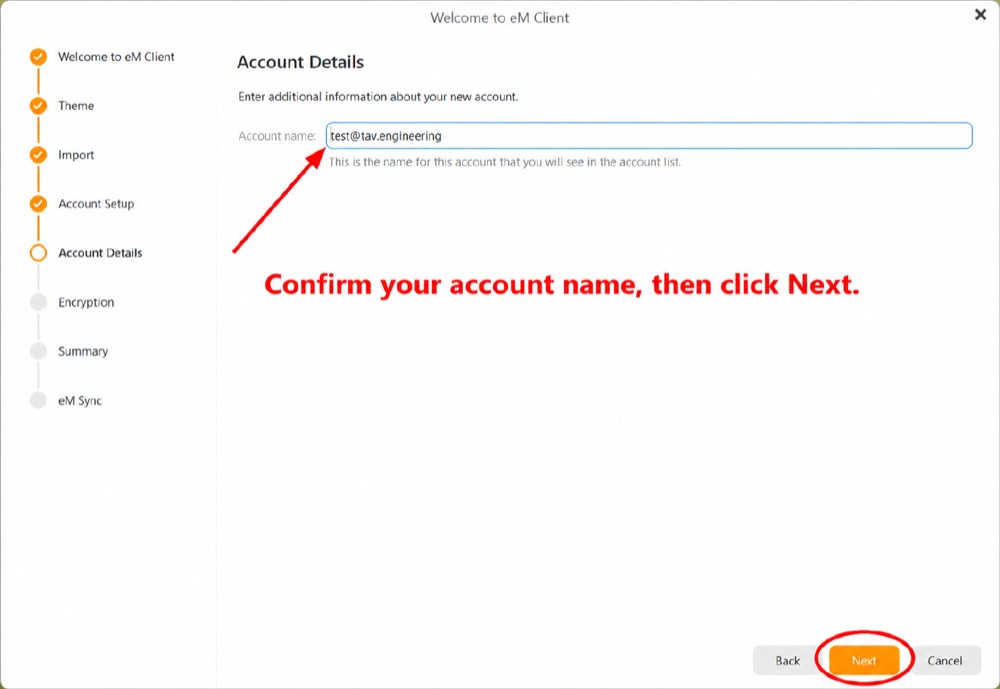
Hesap adınızın doğru göründüğünden emin olun (ör. test@tav.engineering), ardından İleri’ye tıklayın.
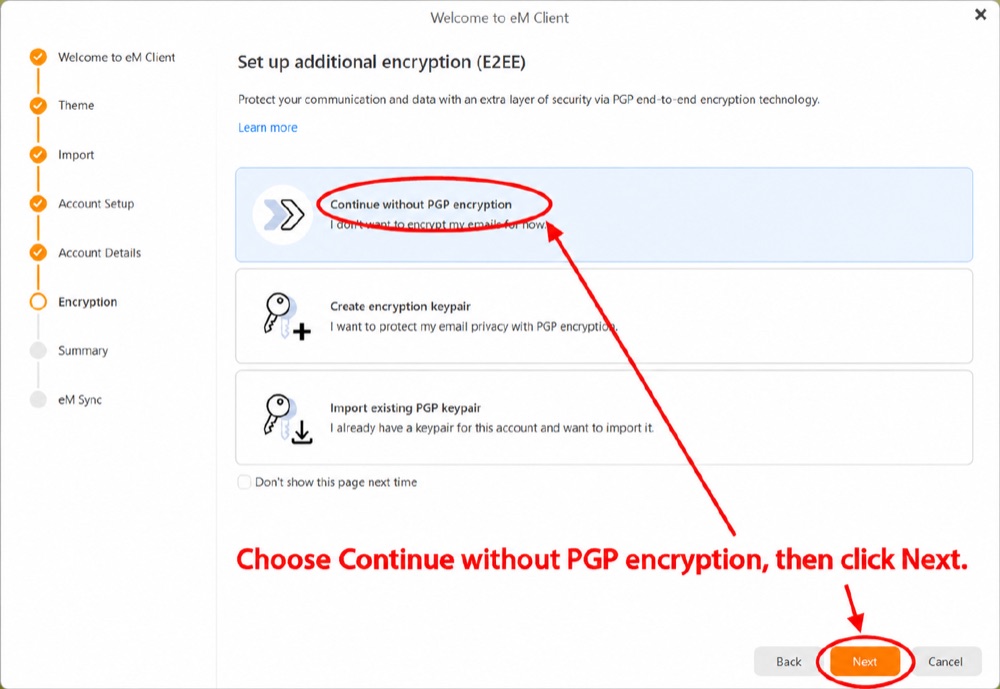
PGP şifrelemesi olmadan devam et seçeneğini seçip İleri’ye tıklayın. İş e-postanız için ek şifrelemeye gerek yoktur.
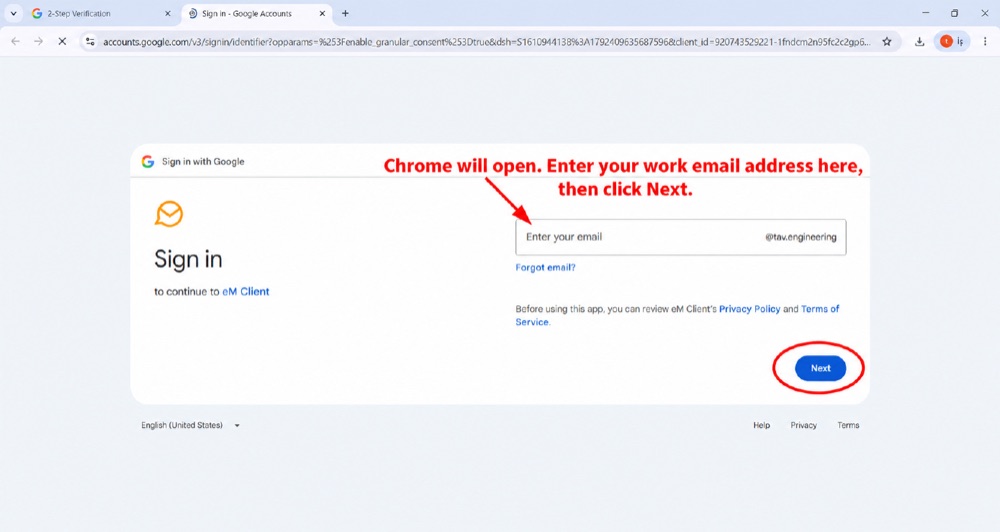
Bir Google oturum açma penceresi açılır. @tav.engineering e-posta adresinizi girin ve İleri’ye tıklayın.
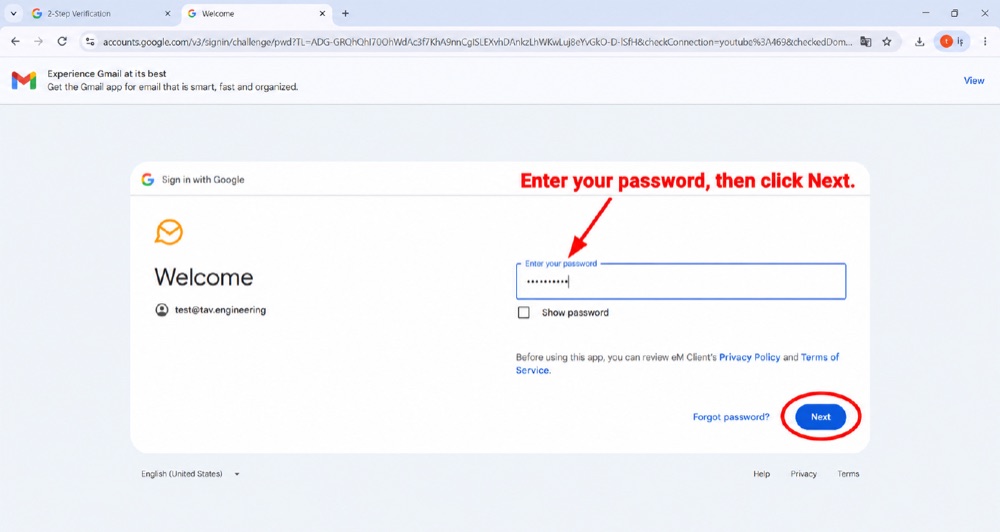
İş hesabınızın şifresini girin ve İleri’ye tıklayın.
Google, telefonunuzdaki Google Authenticator uygulamasındaki 6 haneli kodu ister. Kodu girin ve İleri’ye tıklayın.
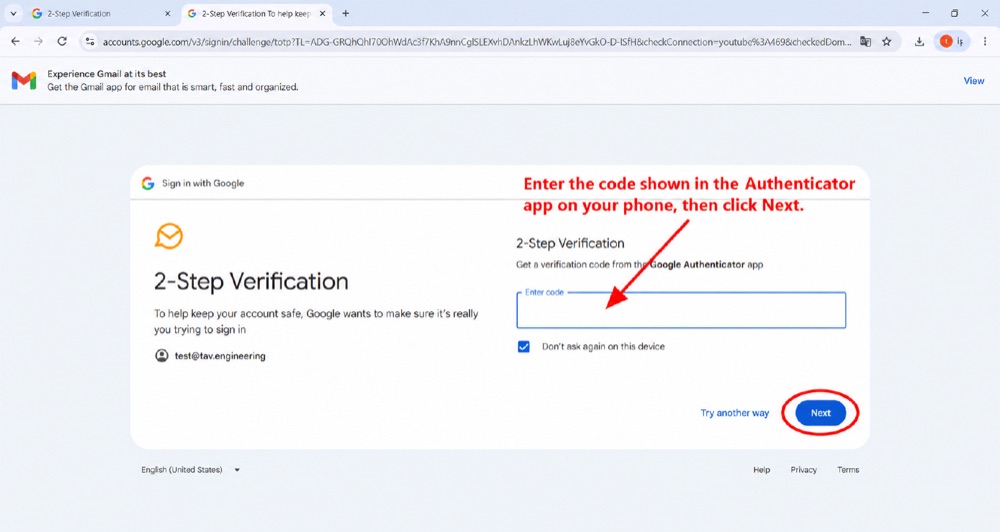
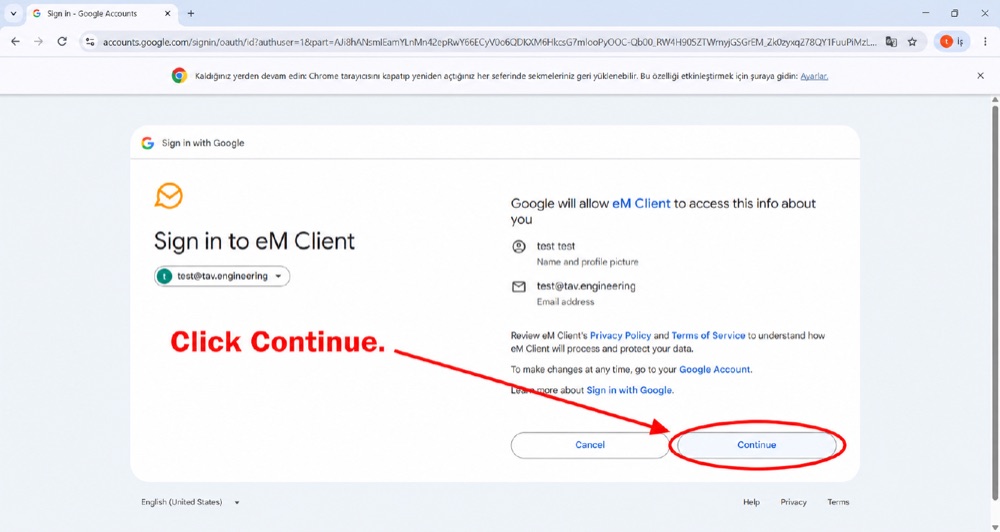
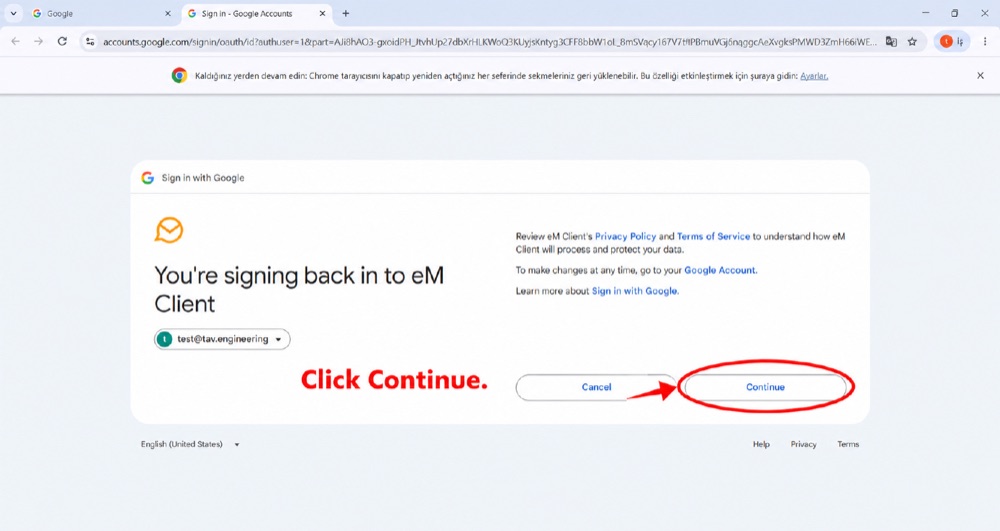
Google, eM Client’ın neleri görebileceğini gösterir. Erişime izin vermek için Devam’a tıklayın.
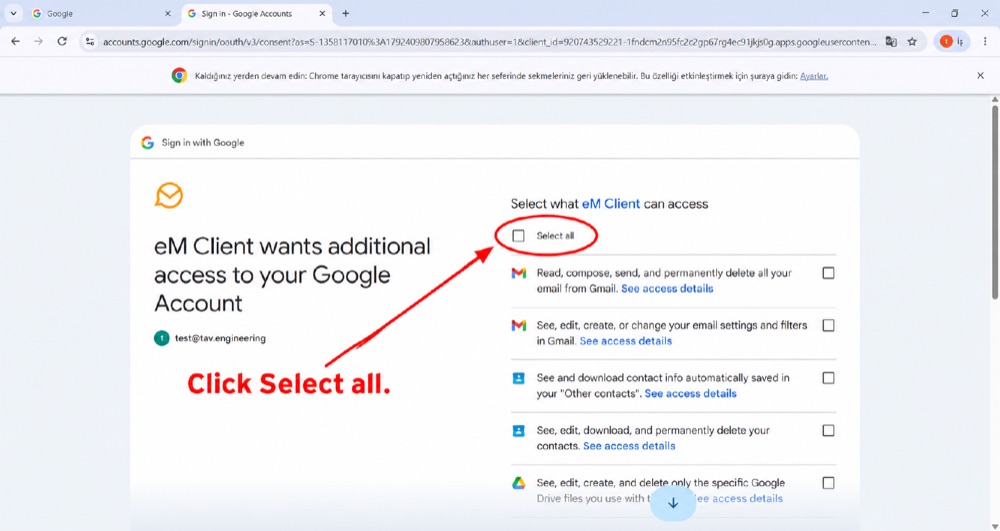
eM Client’ın posta, takvim ve kişilerinizi yönetebilmesi için Tümünü seç’e tıklayın.
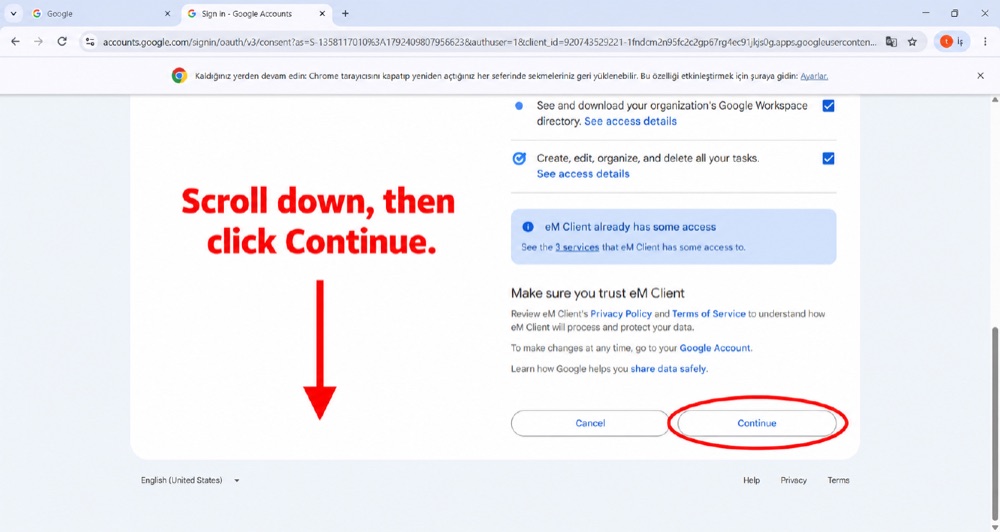
İzin listesini aşağı kaydırın, ardından Devam’a tıklayın.
eM Client oturum açmayı tamamlamak için Devam’a tıklayın.
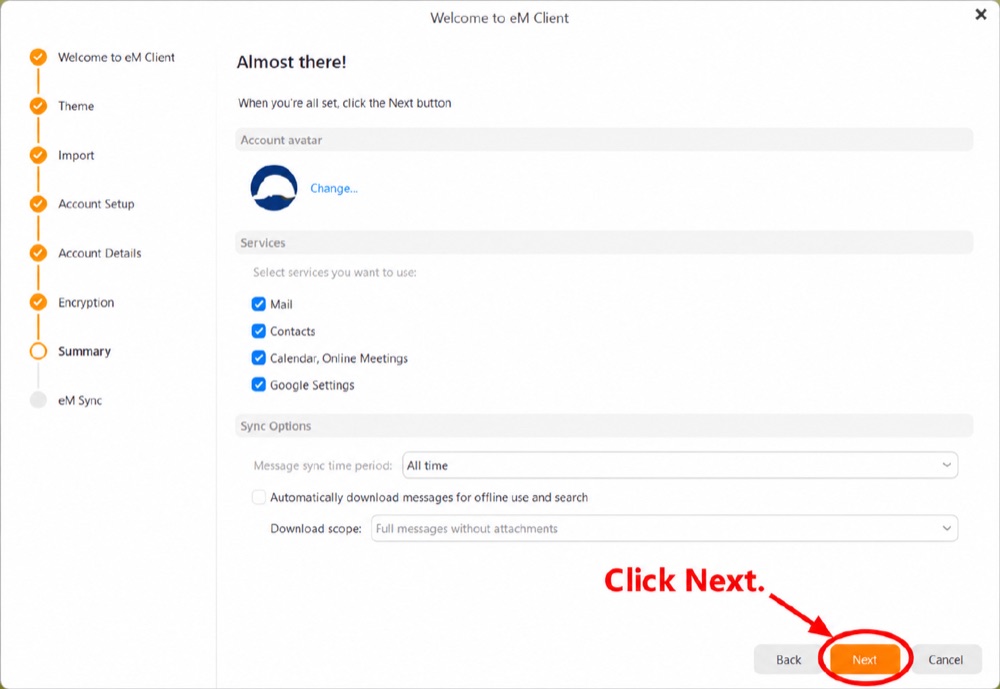
Kullanmak istediğiniz hizmetleri gözden geçirin (Posta, Kişiler, Takvim). İleri’ye tıklayın.
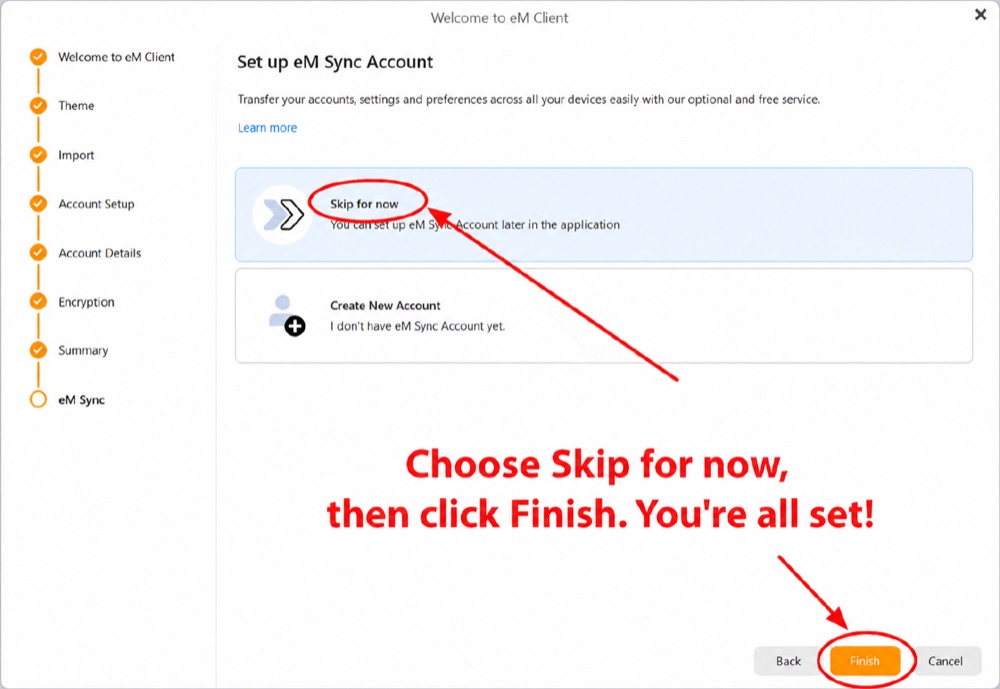
Şimdilik atla seçeneğini seçip Bitir’e tıklayın. Hepsi bu kadar!
Kurumsal imza bilgileri hesabınıza otomatik olarak yüklenir:
Mehmet Yılmaz
Finans Koordinatörü
TAV Mühendislik

T +90 212 491 58 61
M mehmet.yilmaz@tav.engineering
W www.tav.engineering